

00 items
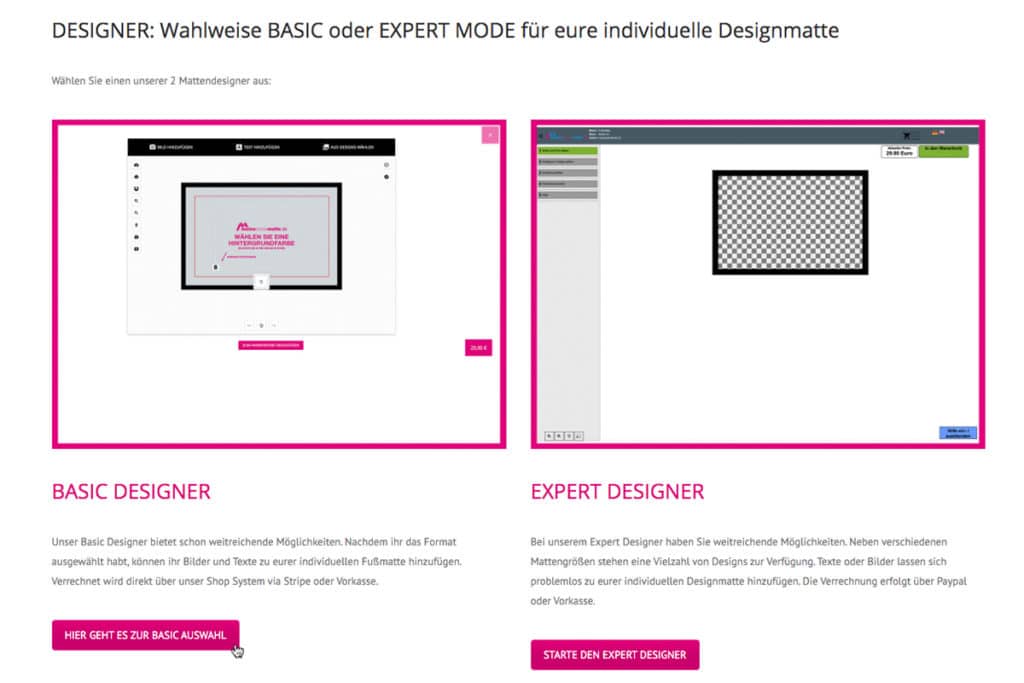
Auswahl Mattendesigner
Wählen Sie einen unserer zwei Mattendesigner aus. Der Basic Designer ist der Standard-Designer und vor allem für „einfaches und rasches“ designen (nach dem Motto quick & easy) bestens geeignet, wobei er bereits über weitreichende Möglichkeiten verfügt. Beim Expert Designer haben Sie sogar noch mehr Designmöglichkeiten.
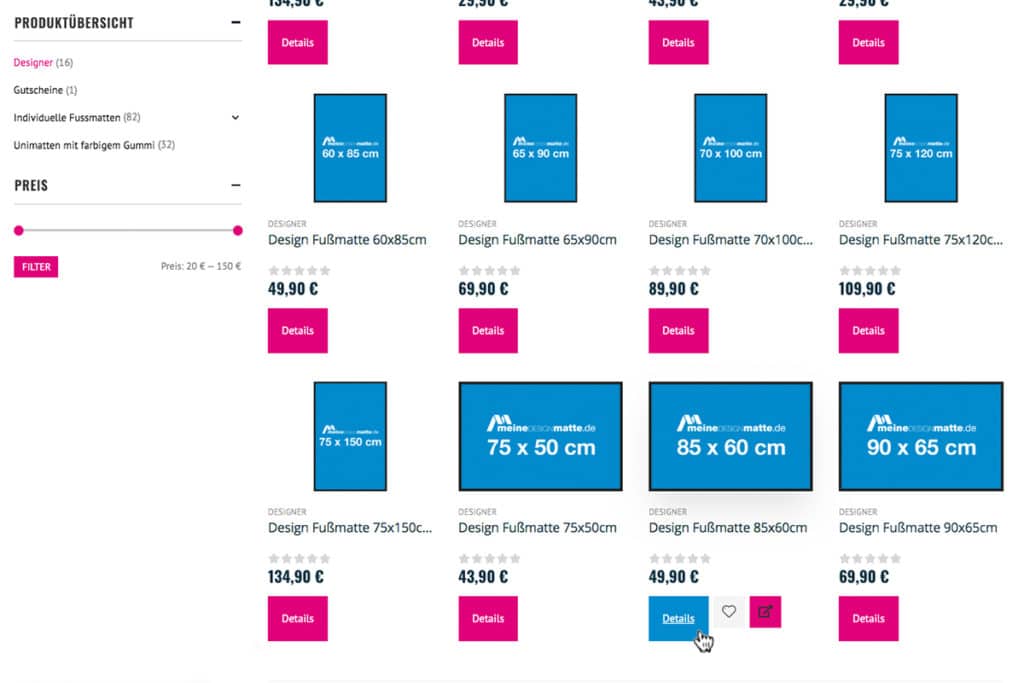
Größenauswahl
Suchen Sie sich die gewünschte Größe aus und klicken Sie auf „Details“ oder auf das Bild.
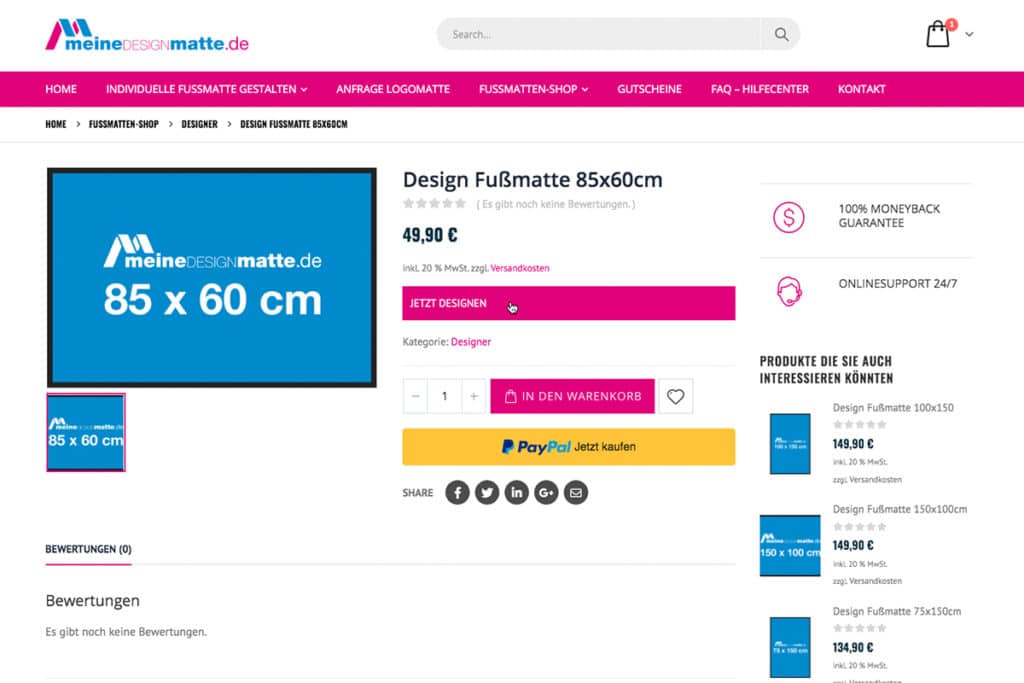
Mattendesigner starten
Hier können Sie die Stückzahl auswählen. Klicken Sie anschließend auf den pinken „JETZT DESIGNEN“ Button um Ihre Matte zu gestalten.

Hinweis entfernen
Entfernen Sie den Hinweis indem Sie zuerst auf den pinken Text und anschließend auf den Papierkorb klicken.
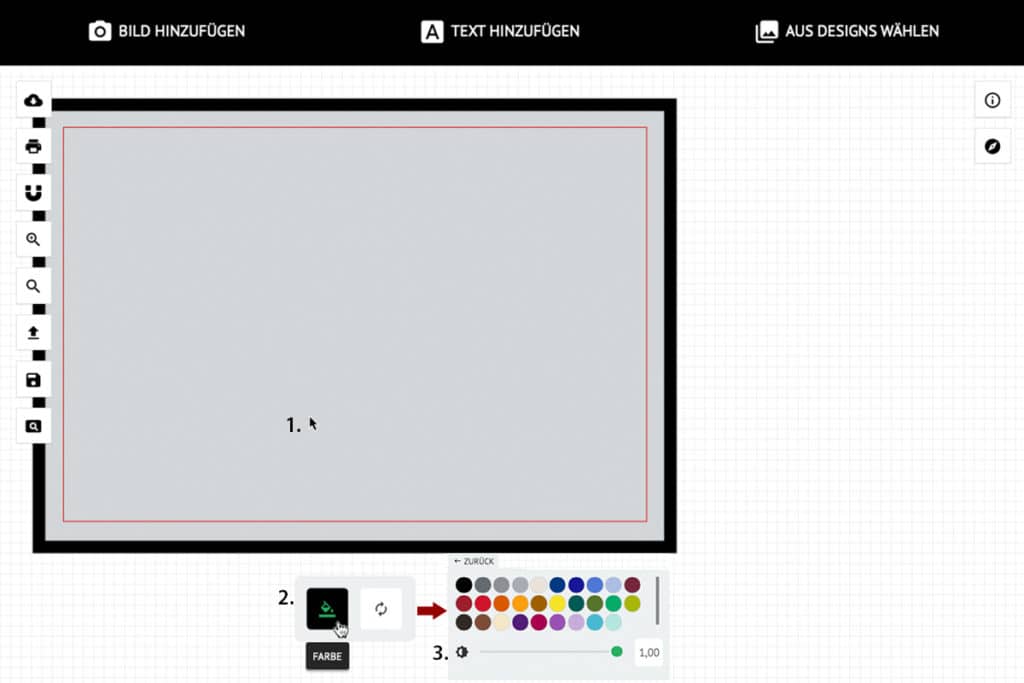
Hintergrundfarbe
Wählen Sie die Hintergrundfarbe aus. Klicken Sie auf die graue Fläche (1.). Unterhalb erscheint dann das Farbkästchen.
Klicken Sie nun auf das Farbkästchen (2.) und die Farbpalette öffnet sich. Hier können Sie nicht nur die Farbe, sondern auch die gewünschte Transparenz auswählen, indem Sie den Regler unterhalb bewegen (3.).
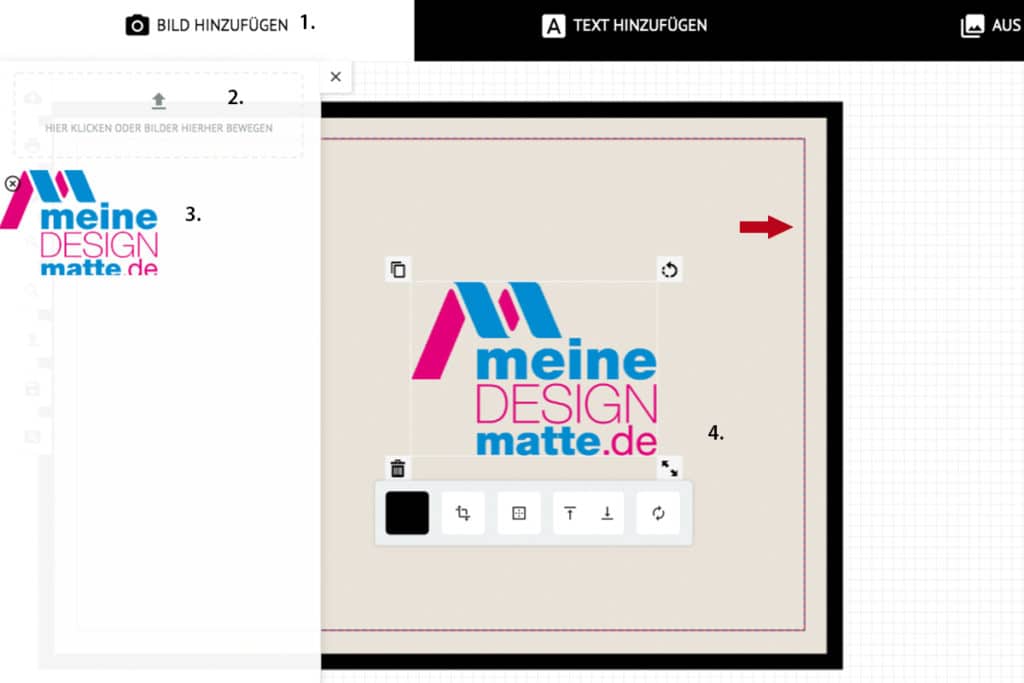
Bild hochladen
Links oben in der schwarzen Leiste befindet sich der Befehl „Bild hinzufügen“ (1.). Es öffnet sich ein Seitenfenster. Klicken Sie einfach auf den Uploadpfeil (2.) und wählen Sie auf Ihrem Computer das gewünschte Bild aus. Alle Bilder die Sie hochladen werden dann unterhalb in der Bildbibliothek (3.) angezeigt.
Wenn Sie das Bild hochgeladen haben können Sie es auf der Matte frei platzieren, drehen, duplizieren, vergrößern, verkleinern, spiegeln, in den Hintergrund/Vordergrund setzen, die Transparenz anpassen und auch wieder löschen. Wenn Sie das Bild auf der Matte löschen, bleibt es weiterhin in der Bibliothek und Sie können jederzeit wieder darauf zugreifen, ohne es erneut hochladen zu müssen.
Schließen Sie während der Gestaltung das Seitenfenster, damit von der Matte kein Bereich verdeckt wird.
Text
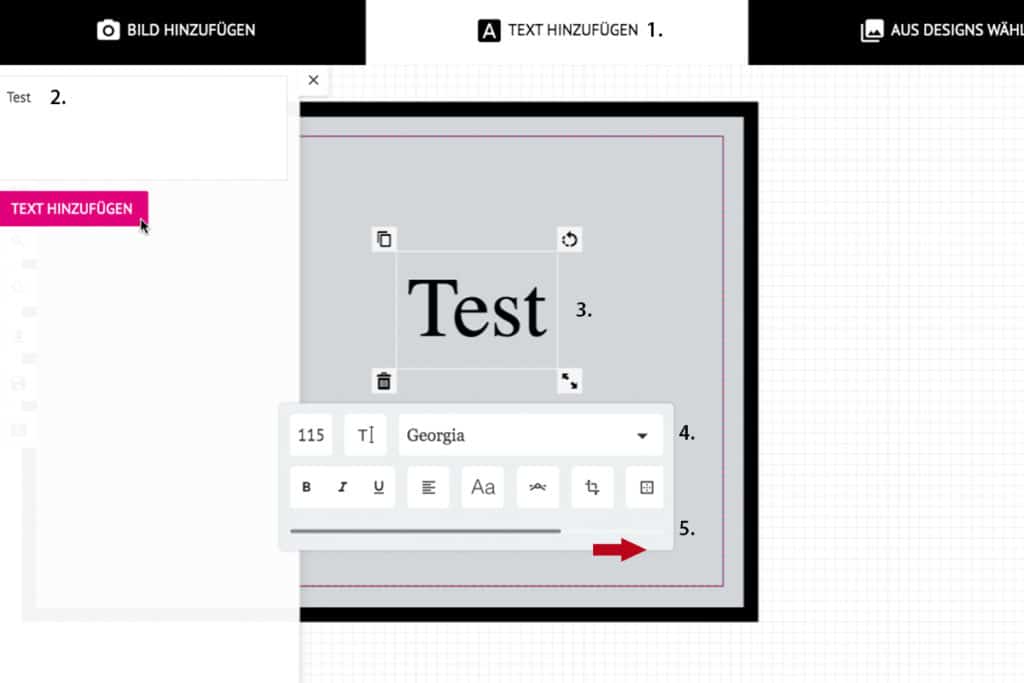
Oben in der schwarzen Leiste befindet sich mittig der Befehl „Text hinzufügen“ (1.). Es öffnet sich ein Seitenfenster. Bitte geben Sie dort im Feld Ihren Text ein (2.) und klicken Sie anschließend auf „Text hinzufügen“ (2.). Nun erscheint der Text auf der Matte und lässt sich wieder beliebig skalieren und positionieren. Wenn Sie in dieses Textfeld klicken, können Sie auch hier den Text noch ändern.
Außerdem gibt es viele Möglichkeiten zur Formatierung. „Aktivieren“ Sie einfach das Textfeld indem Sie es anklicken (3.). Dadurch erscheint auch die Werkzeugleiste (4.), die es Ihnen möglich macht den Text beliebig zu verändern. Wenn Sie den Regler (5.) im unteren Bereich der Leiste verschieben, erscheinen noch weitere Befehle.
Am Besten schließen Sie das Seitenfenster während der Formatierung, damit Sie alles im Blick haben. Ein erneuter Klick auf „Text hinzufügen“ lässt das Fenster wieder erscheinen.
Designelemente
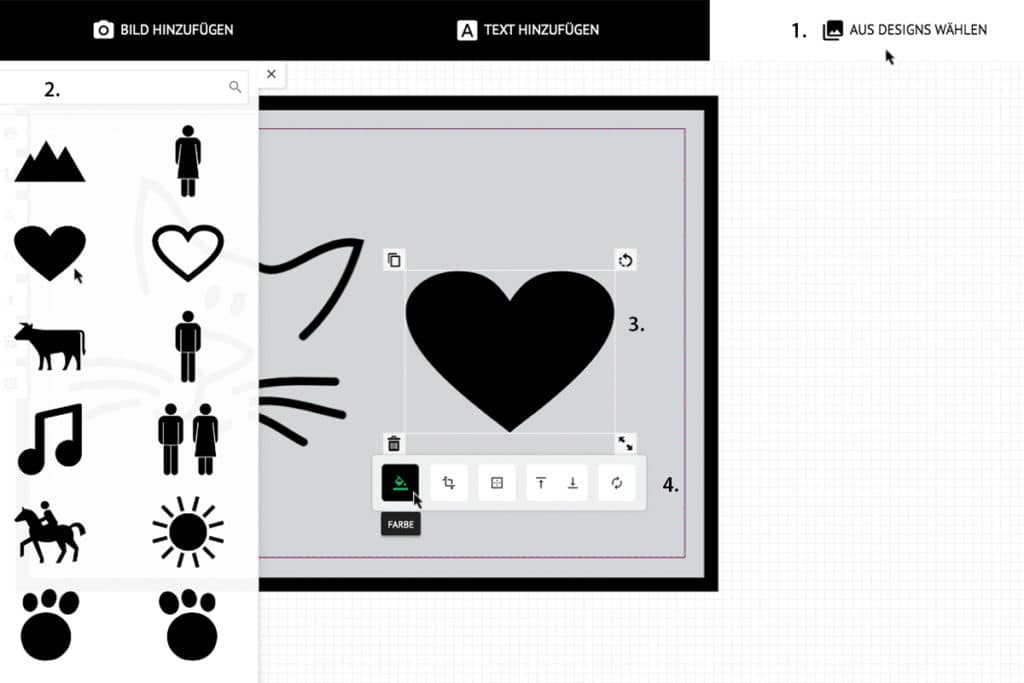
In der schwarzen Leiste oben befindet sich rechts der Befehl „Aus Designs wählen“ (1.). Es öffnet sich ein Seitenfenster mit verschiedenen Designelementen (2.). Wählen Sie dort so viele Designs aus wie Sie möchten. Das ausgewählte Bild kann nun beliebig verändert werden. Sie können es drehen, skalieren, nach Wunsch positionieren usw. (3.).
Außerdem gibt es noch weitere Tools in der Werkzeugleiste (4.). Sie können z.B. auch hier die Farbe ändern.
Schließen Sie während der Gestaltung das Seitenfenster um die komplette Matte im Ganzen zu sehen.
Vorschau, Druck, Speichern, …
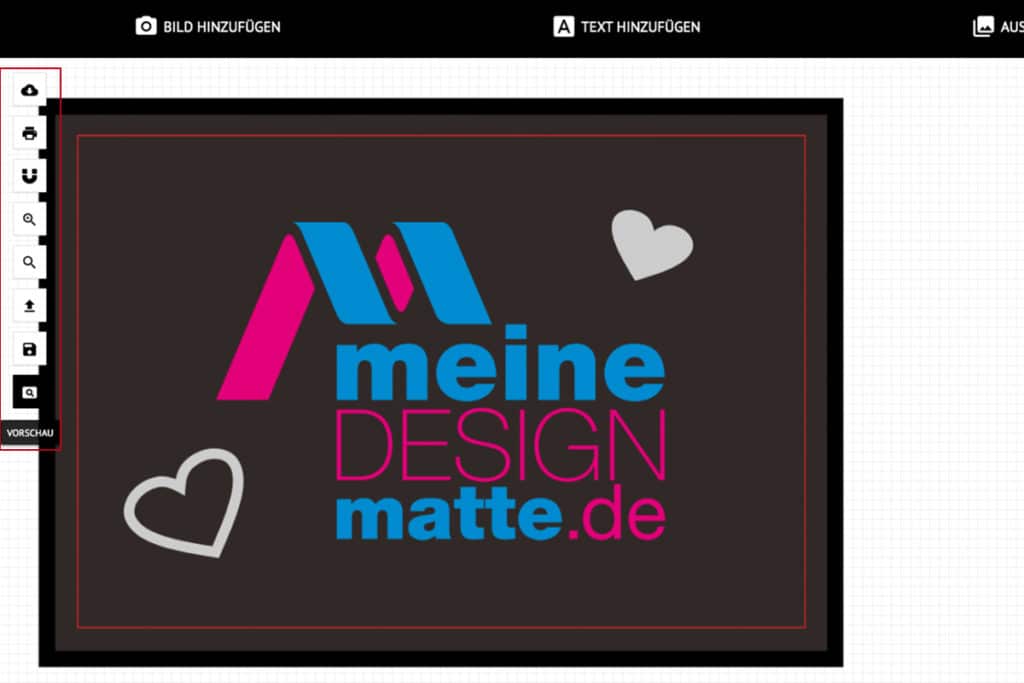
In der Werkzeugleiste links neben der Matte können Sie nach der Gestaltung der Matte z.B. die Vorschau aktivieren, die Matte ausdrucken, oder speichern, bevor Sie bestellen.

Bestellung – Mattendesigner beenden
Wenn Sie mit Ihrer Gestaltung zufrieden sind finden Sie rechts unten nochmals die Preisangabe und links unten können Sie die Matte dann zum Warenkorb hinzufügen.
Bestellung – Warenkorb
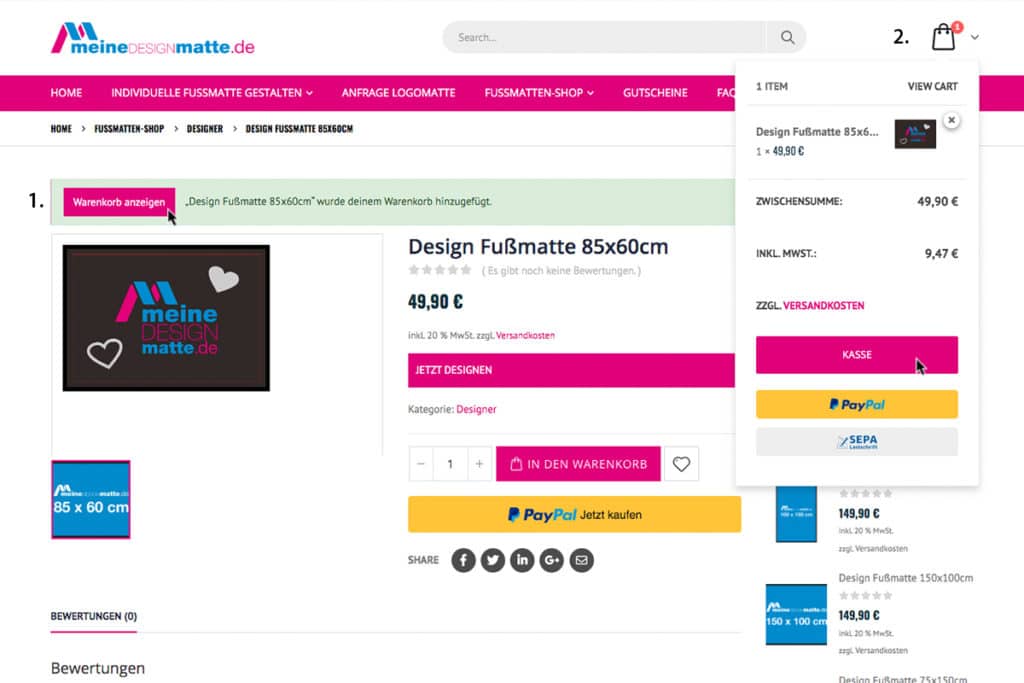
Der Mattendesigner wurde beendet und Sie befinden sich wieder auf der Produktdetail-Seite. Die designte Matte befindet sich jetzt im Warenkorb. Sie können nun entweder weitershoppen und später zum Warenkorb wechseln oder Sie klicken gleich auf „Warenkorb anzeigen“ (1.) Hier finden Sie nochmals Ihre Bestellung im Überblick und können die Stückzahl ändern. Durch „Proceed to Checkout kommen Sie zur Zahlung.
Wenn Sie rechts oben auf die Einkaufstasche klicken (2.) wird Ihnen angezeigt was sich bereits darin befindet. Hier kommen Sie direkt zur Zahlung indem Sie auf „Kasse“ klicken.
Bestellung – Persönliche Daten
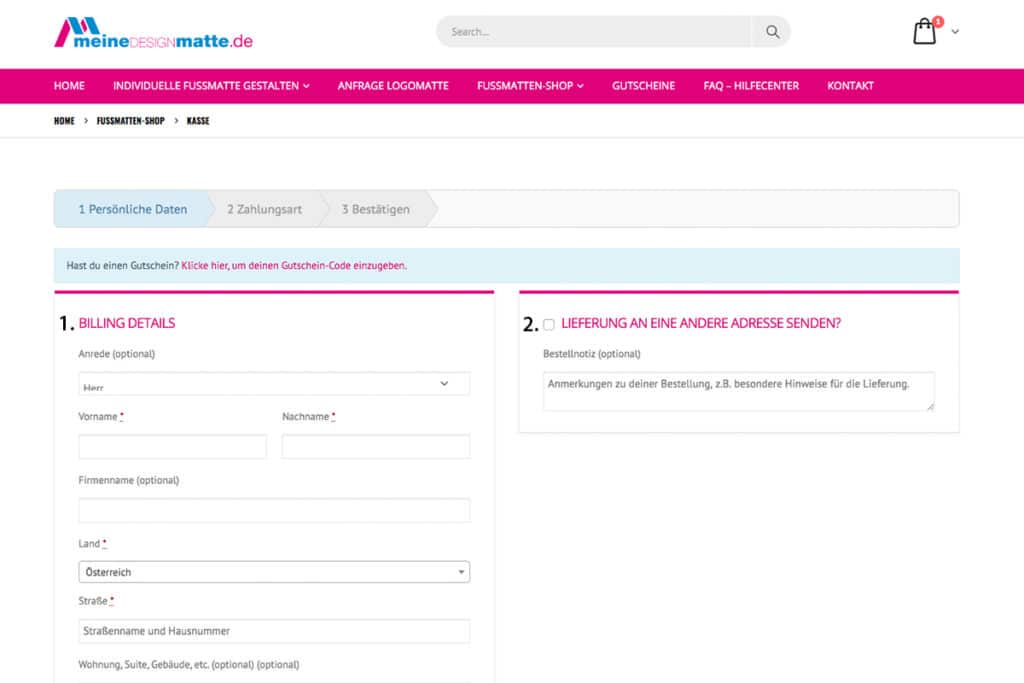
Um die Bestellung abzuschließen müssen Sie hier nun Ihre persönlichen Daten eingeben (1.), damit wir wissen an wen und wohin die Lieferung geht und gegebenenfalls Kontakt mit Ihnen aufnehmen können. Sollte sich die Rechnungsadresse von der Lieferadresse unterscheiden, geben Sie die Lieferadresse bitte extra an (2.)
Bevor Sie unten rechts weiter zu Schritt 2 gehen (pinker Button) müssen Sie bitte noch den Datenschutzbestimmungen zustimmen (Aktivieren Sie dazu das Kästchen unter dem Formular).
Bestellung – Zahlungsart
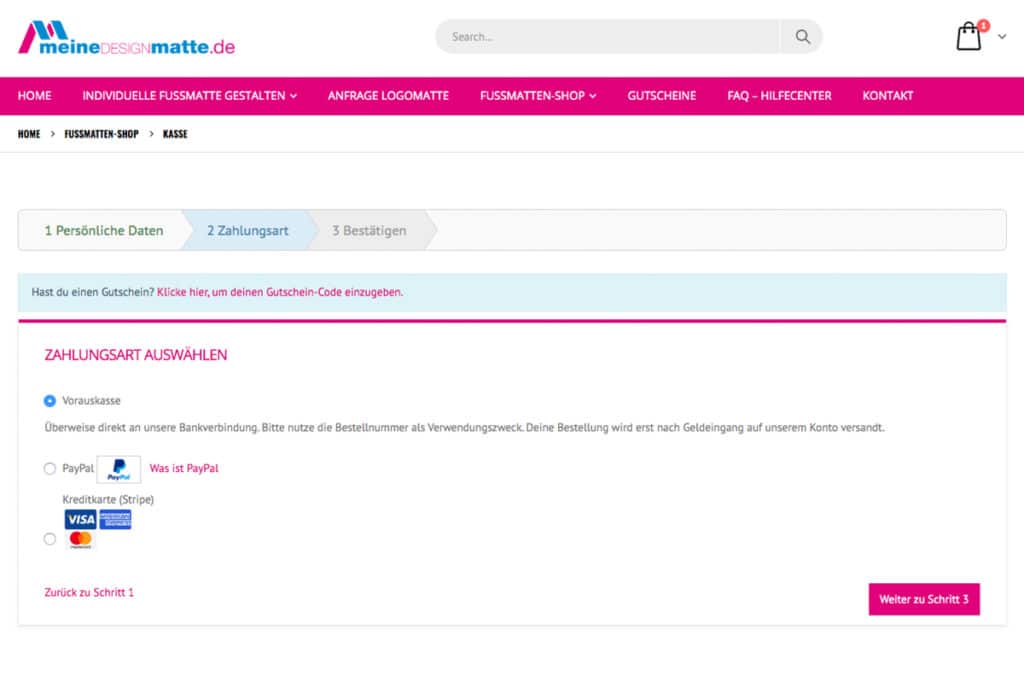
Die Bestellung ist fast abgeschlossen. Wählen Sie noch die gewünschte Zahlungsart aus und schon kommen wir zum nächsten Schritt, der Bestätigung.
Sobald wir einen Zahlungseingang feststellen konnten, beginnen wir mit der Produktion.
Bestellung – Abschluss
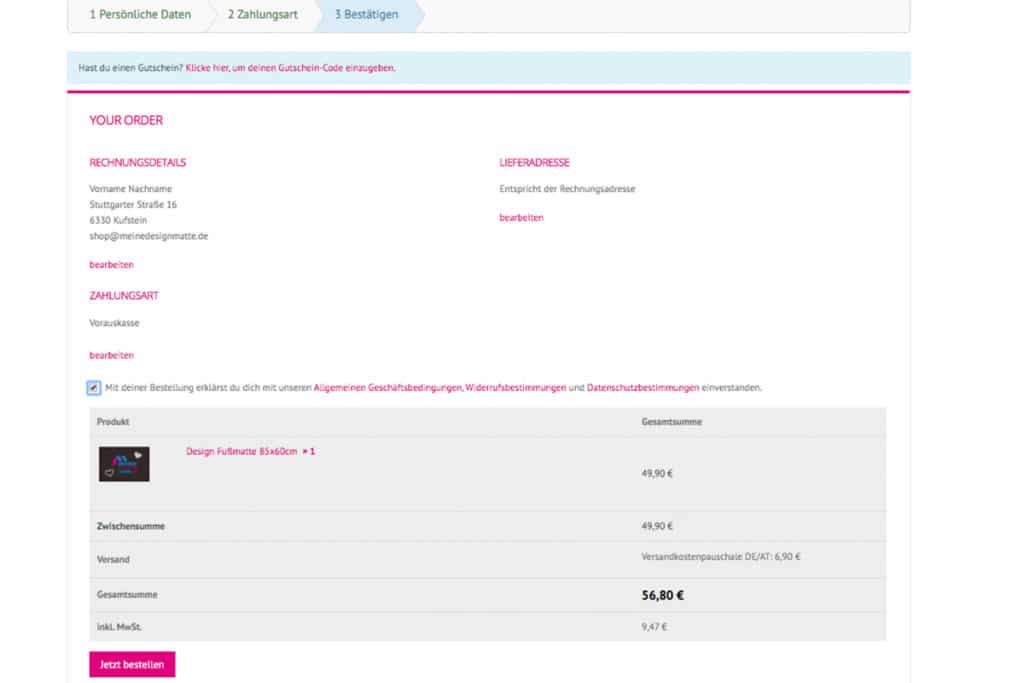
Vor dem Abschluss der Bestellung finden Sie zur Übersicht und Kontrolle nochmals alle Bestelldaten. Hier können Sie gegebenenfalls noch Änderungen vornehmen. Wenn alles passt, klicken Sie auf „Jetzt bestellen“ (pinker Button unten).
Nun bekommen Sie per Mail noch die Bestellbestätigung und die Rechnung und können sich auf Ihre selbst designte Matte freuen.